



u盘文件夹无法删除?五个方法帮你搞定
搜狐焦点奚贝莉 2016-10-18 17:31:17
用手机看 
扫描到手机,新闻随时看
扫一扫,用手机看文章
更加方便分享给朋友
“U盘是我们日常生活非常常用的一种移动设备。正是因为U盘的使用,才能够让我们实现文件夹的可移动性。...” 感谢您关注家居小编为您精心挑选和分享的关于u盘文件夹无法删除?五个方法帮你搞定的文章,学装修频道让您了解更专业的装潢装修经验和家居风水知识,内容主要包含:装修技巧、家居风水和室内设计案例。
U盘是我们日常生活非常常用的一种移动设备。正是因为U盘的使用,才能够让我们实现文件夹的可移动性。但是很多时候,当我们利用完U盘中的文件夹,想要进行删除的时候,却发现这个文件夹不能删除。或者说删除这个操作对于U盘中的这一个文件夹无效。出现这种情况时,我们应该要怎么做呢?接下来,小编就来给大家介绍几种方法,帮助大家删除掉这个总是除不去的文件夹吧。
方法一
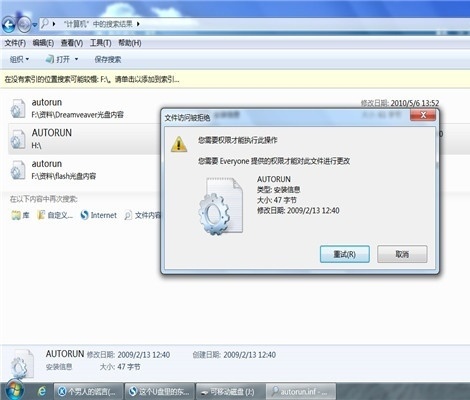
出现这个问题的时候我们首先不要急着进行删除操作,先对u盘进行杀毒下,有可能是因为u盘病毒所导致的
方法二
右击想要删除的文件夹夹选择属性,将“只读”的选项勾掉后再进行删除的操作
方法三
修复u盘,右击选择u盘“属性—工具-开始检查”将“自动修复文件夹系统错误(A)”和“扫描并试图恢复坏扇区(N)”都选上后点“开始”按钮
方法四
通过删除命令将文件夹删除:桌面右键-新建-文本文档-写入下列命令:DEL/F/A/Q?%1RD/S/Q?%1。接着另存为“删除文件夹.bat”(后缀一定要为“.bat”),接着将要删除的文件夹或者目录拖放到这个bat文件夹的图标上就可以删除了。
方法五
依次单击“开始”“设置”“控制面板”“文件夹夹选项”,选择“查看”选项卡,在“高级设置”找到[使用简单文件夹共享(推荐)]复选框,去掉上面的勾。在要删除的文件夹夹上点击右键-属性,点“安全”“高级”“所有者”,接着点“
声明:本文由入驻焦点开放平台的作者撰写,除焦点官方账号外,观点仅代表作者本人,不代表焦点立场。